Įdiegimas ir atnaujinimas
Naujausią įskiepio versiją rasite puslapyje https://www.post.lt/integracijos-verslui
Įskiepio įdiegimas
Modulio diegimui yra būtina serverio SSH prieiga.
Pradedant diegti modulį įkelkite atsiųstus failus į app/code direktoriją Magento 2 direktorijų sąraše.
Toliau naudokitės likusia komandų seka:
- php bin/magento module:enable LP_LPShipping
- php bin/magento setup:upgrade
- php bin/magento setup:di:compile
- php bin/magento setup:static-content:deploy -f
Naudojantis ta pačia seka vyksta ir modulio atnaujinimas.
Pastaba: Įskiepiui būtina turėti įdiegtą paketą magento/zend-pdf.
- composer require magento/zend-pdf
Pagrindiniai įskiepio nustatymai
Autorizacija
Tolimesniam įskiepio veikimui reikalinga autorizacija.
Magento administravimo puslapyje meniu Stores -> Configuration (1) -> Sales (2) -> Delivery Methods (3) ieškokite skirtuko pavadinimu "Lietuvos Paštas" (4).
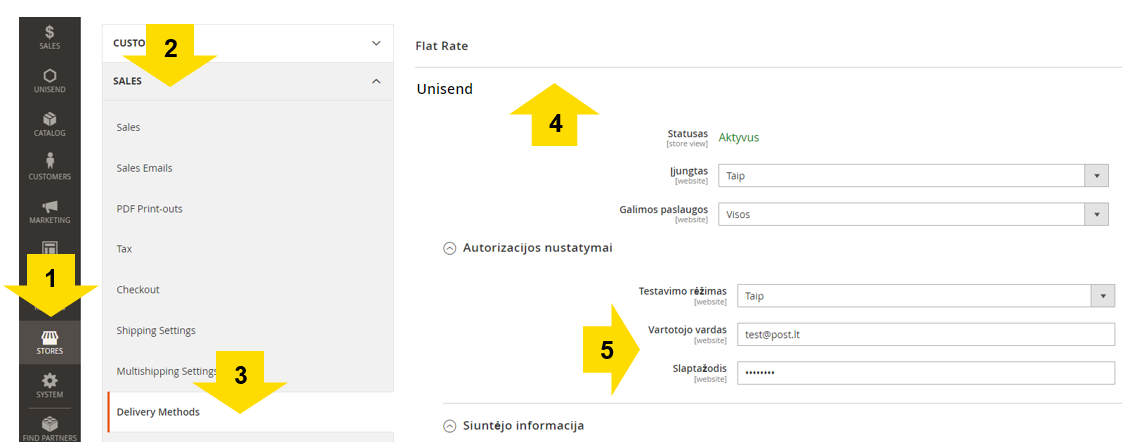
Autorizacijai naudokite jums suteiktus prisijungimo duomenis (5).
Dėmesio: Autorizuotis gali tik turintys paslaugų teikimo sutartį Unisend klientai su įjungta API prieiga.
Siuntėjo informacija
Tame pačiame pagrindinių nustatymų puslapyje po autorizacijos užpildykite ir siuntėjo informaciją.

Siuntėjo informacijos dalyje būtina įvesti siuntėjo pavadinimą, el. paštą, telefono numerį ir adresą. Šioje dalyje nurodyta informacija bus matoma spausdinamuose dokumentuose.
Paėmimo adreso informacija
Jeigu jūsų siuntų paėmimo adresas skiriasi nuo jūsų nurodyto siuntėjo adreso pasirinkite "Ne" (1).
Šioje dalyje (2) nurodyta informacija bus naudojama kaip pagrindinis adresas, kuriuo atvyks kurjeris paimti paruoštų siuntų.

Pristatymo būdai
Pristatymo nustatymai
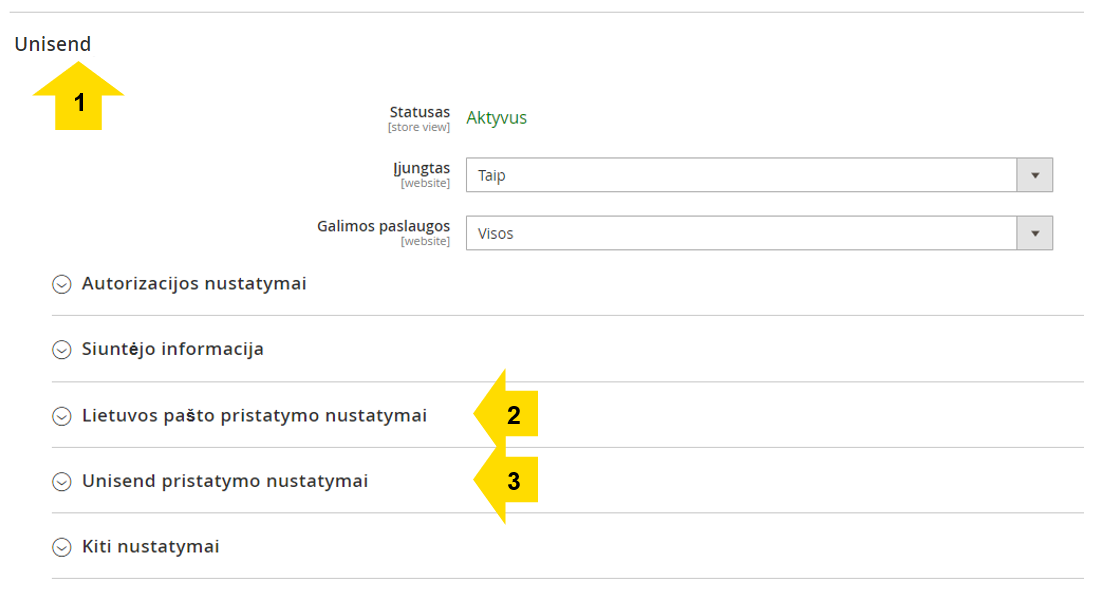
Pagridinių nustatymų puslapyje Stores -> Configuration -> Sales -> Delivery Methods -> Unisend (1) galite atskirai valdyti Lietuvos pašto (2) ir Unisend (3) pristatymo būdus.
Pristatymo būdai
Pateikiame pavyzdį, kaip pridėti pristatymo būdą „Pristatymas į paštomatą“, jeigu prekes siųsite savarankiškai iš savitarnos terminalo.
* Laikykite paspaudę "CTRL" klavišą jei norite pasirinkti ar atžymėti kelis pristatymo būdus.
1. Išskleiskite "Unisend pristatymo nustatymai" bloką.
2. Pasirinkite "Pristatymas iš paštomato į paštomatą".

3. Išskleiskite su kuriamu pristatymo būdu susijusį nustatymų bloką.
4. Įrašykite pristatymo būdo pavadinimą, kurį matys el. parduotuvės pirkėjai užsakymo lange. Gali būti įvestas laisva forma, pvz.: „Pristatymas į paštomatą“.
5. Įrašykite pristatymo kainą, jeigu taikysite fiksuotą kainą ir užsakymo sumos ribą nuo kurios pristatymas taps nemokamas.
6.Nurodykite jūsų dažniausiai naudojamą siuntų dydį, kuris bus pritaikomas pagal nutylėjimą kuriant siuntų lipdukus. Jeigu atskiriems užsakymams norėsite taikyti kitokį, nei standartinį dydį, tai jį galėsite pakoreguoti prieš formuojant siuntą užsakymo puslapyje.

Pakartojus aukščiau nurodytus 1 – 5 žingsnius pridėkite ir kitus reikalingus pristatymo būdus.
Siuntimo kaina
- Jeigu norite naudoti fiksuotas siuntimo kainas, jas tiesiog įrašome į "Pristatymo kaina" laukelį.
- Norėdami taikyti kintamą siuntimo kainą priklausančią nuo siuntos svorio, prie pasirinkto siuntimo metodo kainos laukelį palikite tuščią - pasirinktam metodui siuntimo kainą skaičiuos pagal lentelėse esančius duomenis.
Kaina pagal svorį ir/arba šalį
Išskleiskite bloką "Unisend pristatymo nustatymai" (1).
Norint naudoti siuntimo kainą pagal svorį ir/arba šalį, privaloma prieš importavimą spustelėti Eksportuoti CSV (2) mygtuką prie "Eksportuoti kainų lentelę" nurodymo. Taip gausite teisingą CSV dokumento formatą, kurį tiesiog reikės užpildyti.
- CSV dokumente pirmajame stulpelyje nurodykite šalies kodą, kuriai bus taikoma pristatymo kaina. Jeigu kainas taikysite tik pagal svorį - šį šalies stulpelį palikite tuščią.
- Antrajame stulpelyje nurodykite svorį (kg) iki kurio bus taikoma pristatymo kaina.
- Kiti stulpeliai yra skirti kainai. Galite nurodyti skirtingą kainą kiekvienam prisatymo būdo metodui.

Jeigu pirkinių svoris viršys prieš tai nurodytą svorį, šis metodas nebus galimas. Užpildę dokumentą jį išsaugokite, įkelkite į importavimo laukelį (3) ir išsaugokite nustatymus paspausdami Save Config mygtuką (4).

Grąžinimai
Pagrindinių nustatymų puslapyje Stores -> Configuration -> Sales -> Delivery Methods -> Unisend galite įjungti automatinį grąžinimo lipdukų generavimą pasirinktam siuntimo būdui.

Suaktyvinus nustatymą „Užsakyti grąžinimo paslaugą“, jis bus taikomas visoms to tipo siuntoms. Tai reiškia, kad kiekvieną kartą generuojant siuntos lipduką, automatiškai bus sukurtas ir grąžinimo lipdukas. Sukurtus grąžinimo lipdukus galite pateikti klientams kartu su siunta arba atskirai, priklausomai nuo jūsų verslo procesų.
Individualus valdymas:
Jei nenorite kurti grąžinimo lipdukų visiems užsakymams bendrai, galite tai valdyti kiekvienam užsakymui atskirai. Taip pat, jei automatinis generavimas yra įjungtas, bet konkrečiam užsakymui lipduko nereikia, galite jį išjungti.
Norėdami tai padaryti:
- Atidarykite užsakymo redagavimo puslapį.
- Pažymėkite, kad įjungtumėte arba išjungtumėte grąžinimo lipduką šiam užsakymui.

Svarbu: Šis nustatymas turi būti pasirinktas prieš sukuriant siuntą. Sukūrus siuntą (sugeneravus lipduką), grąžinimo lipduko parinkties keisti nebegalima.
Lipdukų ir manifesto generavimas
Lipdukų spausdinimas gali būti atliekamas dviem būdais. Pirmasis, kai norite generuoti lipdukus masiniu veiksmu (angl. Mass Action), t.y. visiems pasirinktiems užsakymams vienu metu. Antrasis, kai norite sukurti lipduką vienam konkrečiam užsakymui.
Masinis lipdukų generavimas
Norėdami lipdukus generuoti masiškai (angl. Mass Action) – užsakymų sąraše (1) pasirinkite užsakymus (2), kuriems norite generuoti lipdukus (žymima varnelėmis). Tuomet veiksmų sąraše (3) pasirinkite "Unisend Veiksmai" (4) -> "Generuoti lipdukus" (5)

Lipdukai generuojami pagal numatytus nustatymus modulio konfigūravimo pradžioje.
Vienoje vietoje matyti ir formuoti Unisend siuntas galite atskirame tik su Unisend susietais užsakymais lange.
Šiame lange patogiai galėsite:
- Formuoti siuntas ir kviesti kurjerį masiniu būdu.
- Spausdinti kelių arba pavienių užsakymų dokumentus.
- Vienoje vietoje matyti bei filtruoti užsakymų siuntas pagal pristatymo būdus ir kitus parametrus.
- Ieškoti siuntų pagal pirkėjo arba užsakymo duomenis.

Sugeneravus lipdukus pakeičiamas užsakymo statusas atitinkamoms siuntoms.
- „Courier not called“ – Siuntos lipdukas sugeneruotas, tačiau kurjeris dar neiškviestas.
- „Shipment Created“ – Sugeneruotas lipdukas bei suformuota siunta.
Lipdukus atsispausdinti galite pasirinkdami užsakymus su sugeneruotais lipdukais ir paspaudžiant Print Shipping Labels arba Unisend Veiksmai / Spausdinti visus dokumentus sąraše.
Vienos siuntos redagavimas bei lipduko generavimas
Jeigu norite formuoti siuntą individualiai vienam užsakymui, siuntos duomenis galite redaguoti užsakymo peržiūros lange. Spustelėkite mygtuką "Redaguoti siuntą" (1).

Paspaudus mygtuką matysite iššokantį langą, kuriame galite koreguoti konkrečios siuntos siuntimo būdą, dydį, paštomatą siuntėjo informaciją bei CN22/CN23 deklaracijos informaciją. Koregavę siuntos informaciją spustelėkite mygtuką „Išsaugoti (3).

Spausdinti lipduką taip pat galite vieno užsakymo puslapyje paspaudę mygtuką „Siųsti“.

Kurjerio kvietimas ir manifesto spausdinimas
Norėdami iškviesti kurjerį ir atspausdinti manifestą, užsakymų puslapyje esančiame sąraše „Veiksmai“ turite pasirinkti „Unisend Veiksmai“ -> „Kviesti kurjerį“.

Arba galite tai atlikti Unisend siuntų sąrašo puslapyje (1) pasirinkę reikiamus užsakymus (2) ir paspaudę „Veiksmai“ -> „Kviesti kurjerį“ (3).

Sėkmingai iškvietus kurjerį užsakymo statusas bus pakeičiamas į „Courier Called“ – Kurjeris iškviestas.
Siuntos turinys ir CN deklaracijos
Priklausomai nuo siuntos krypties, taikomi skirtingi siuntos turinio deklaravimo reikalavimai:
- Siuntos ES viduje: Visoms siuntoms privaloma pateikti supaprastintą siuntos turinio informaciją.
- Siuntos į ne ES šalis: Privaloma pateikti pilną muitinės deklaraciją (CN22 arba CN23). Joje turi būti nurodyta detali siuntos informacija, įskaitant prekių aprašymus, HS kodus bei kilmės šalį.
Užpildyti arba redaguoti siuntos turinio arba CN deklaracijų informaciją galite užsakymo puslapyje. Paspauskite „Redaguoti siuntą" (1) mygtuką ir atsidariusiame siuntos redagavimo lange, "CN deklaracija" (2) arba „Užpildyti siuntos turinį“ (2) užpildykite formą (3). Užpildę formą paspauskite mygtuką „Išsaugoti“ (4).


CN deklaracijoms numatyti duomenys generuojami automatiškai, todėl šis žingsnis reikalingas norint pakeisti jau sugeneruotą informaciją. Pakoregavus deklaracijos informaciją, generuojant lipduką CN deklaracija bus pridėta kartu su lipduku automatiškai, atskirai jos spausdinti nereikia. Atsispausdinti CN deklaraciją galite užsakymo lange arba Unisend užsakymų puslapyje per masinius veiksmus spaudžiant Masiniai veiksmai > Spausdinti dokumentus.
Siuntos sekimas
Norėdami sekti siuntos statusą paspauskite ant siuntos numerio "Unisend" užsakymų sąraše.

Įskiepio veikimas
Dėmesio! Šis modulis gali neveikti pilnai, jei yra pakeisti Magento instaliaciniai failai, naudojamas unikalus el. parduotuvės dizainas ar atskiri jo elementai, specifiniai moduliai.
Visus klausimus susijusius su šio modulio integravimu, nekorektišku veikimu ar priderinimu prie Jūsų el. parduotuvės rašykite api-manosiuntos@post.lt